

PeakFinder est-il gratuit ? La question mérite une réponse directe : l’application mobile officielle est payante sur iPhone et Android, avec un achat unique et sans abonnement. En revanche, le panorama PeakFinder sur le Web permet de découvrir des sommets depuis un navigateur. L’appli mobile ajoute notamment une vue à 360°, l’identification sur le terrain et un mode hors ligne. Voici ce qu’elle fait réellement, ce qu’il faut préparer avant une randonnée et quelles options envisager si vous cherchez une solution gratuite.
PeakFinder gratuit ou payant : quelle version choisir ?
- Sur iOS et Android : l’application mobile officielle est payante une fois, sans abonnement.
- Sur le Web : la vue des montagnes se consulte dans le navigateur, sans installation.
- Pour une appli gratuite : comparez les fonctions offertes, la compatibilité et l’accès hors ligne avant de partir.
Sur l’App Store et Google Play, l’application officielle PeakFinder GmbH est proposée à l’achat. Son prix peut varier selon la boutique et le pays : vérifiez le tarif affiché au moment du téléchargement. L’éditeur précise qu’il n’y a ni abonnement ni frais récurrents pour utiliser l’application après l’achat. Il faut éviter de confondre cette appli avec d’autres produits portant un nom proche, notamment « Peak Finder » sur Android.
Pour explorer un massif depuis chez vous, la version Web officielle affiche un paysage panoramique depuis un point de vue choisi. Elle donne un premier aperçu des noms des montagnes, sans installer l’application. Sur les sentiers de randonnée, la version mobile prend tout son intérêt lorsque vous voulez reconnaître rapidement les sommets environnants, même sans connexion.
Comment PeakFinder reconnaît les sommets autour de vous
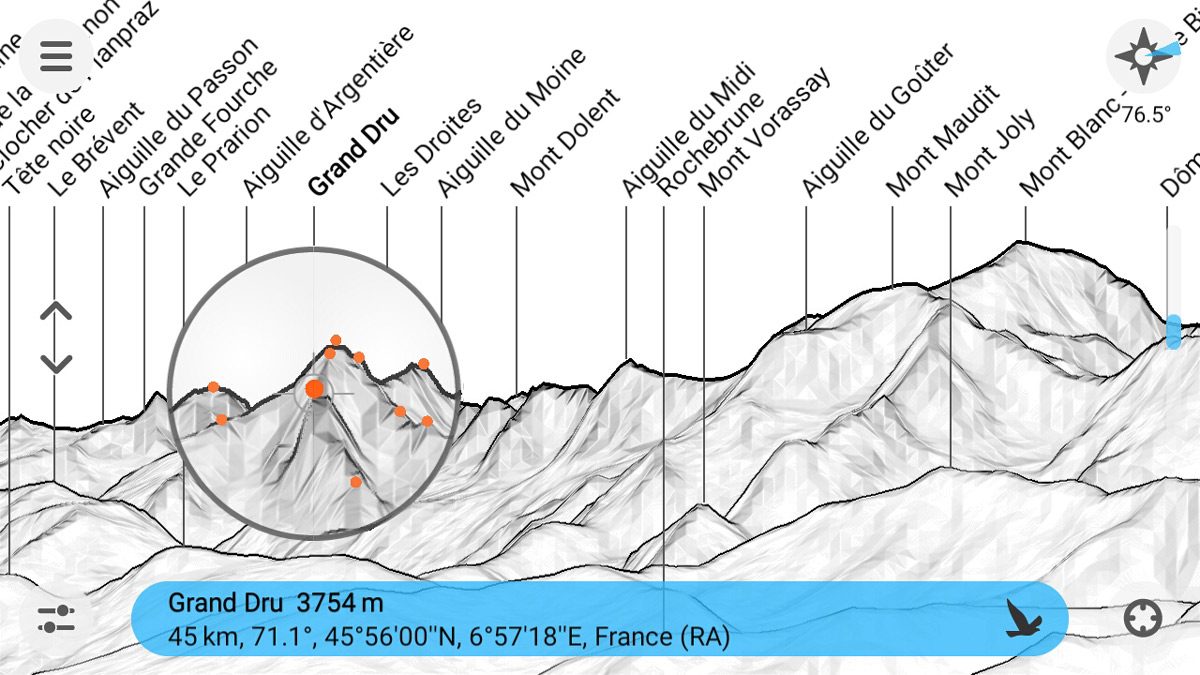
PeakFinder associe votre position à un modèle numérique de terrain et à un répertoire des sommets. L’écran dessine le relief visible autour de vous et affiche les noms des sommets sur un panorama à 360°. Le bouton GPS place le point de vue à votre position actuelle ; vous pouvez aussi choisir un autre lieu pour préparer une sortie. Une colline proche, un pic lointain ou une chaîne entière deviennent ainsi plus faciles à situer. L’altitude affichée complète la lecture du relief ; notre guide des sommets des Alpes apporte le contexte géographique. Le répertoire couvre le monde entier, mais la présence d’un nom dépend des données disponibles.
La boussole et les capteurs du téléphone règlent l’orientation du dessin panoramique lorsque vous tenez l’appareil verticalement. Si les étiquettes semblent décalées, ne concluez pas trop vite que le sommet est mal nommé : vérifiez la position GPS, éloignez une éventuelle coque magnétique et calibrez la boussole. L’interface permet aussi un ajustement manuel du panorama. Cette étape est utile quand les pics voisins ont une silhouette semblable.
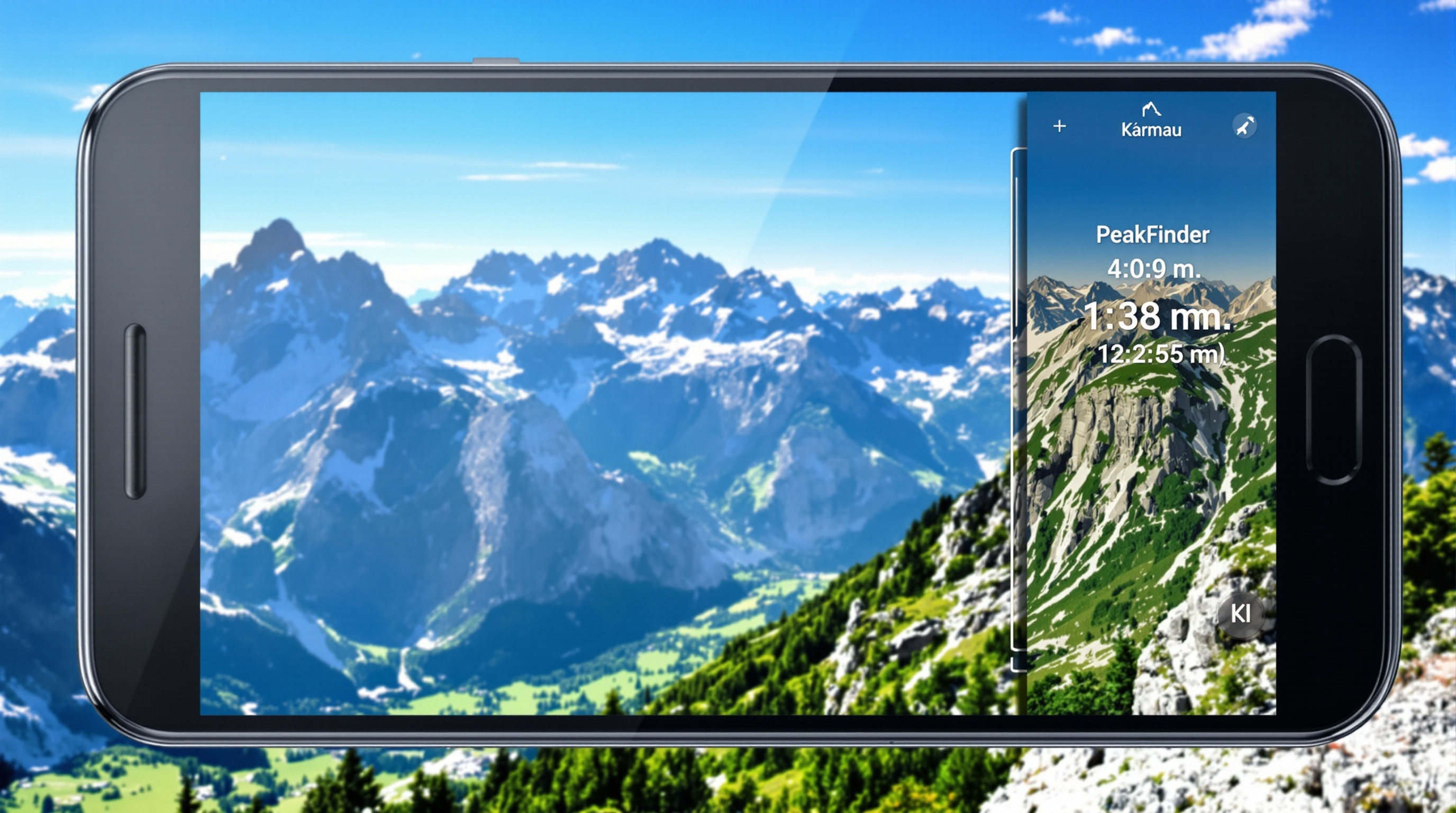
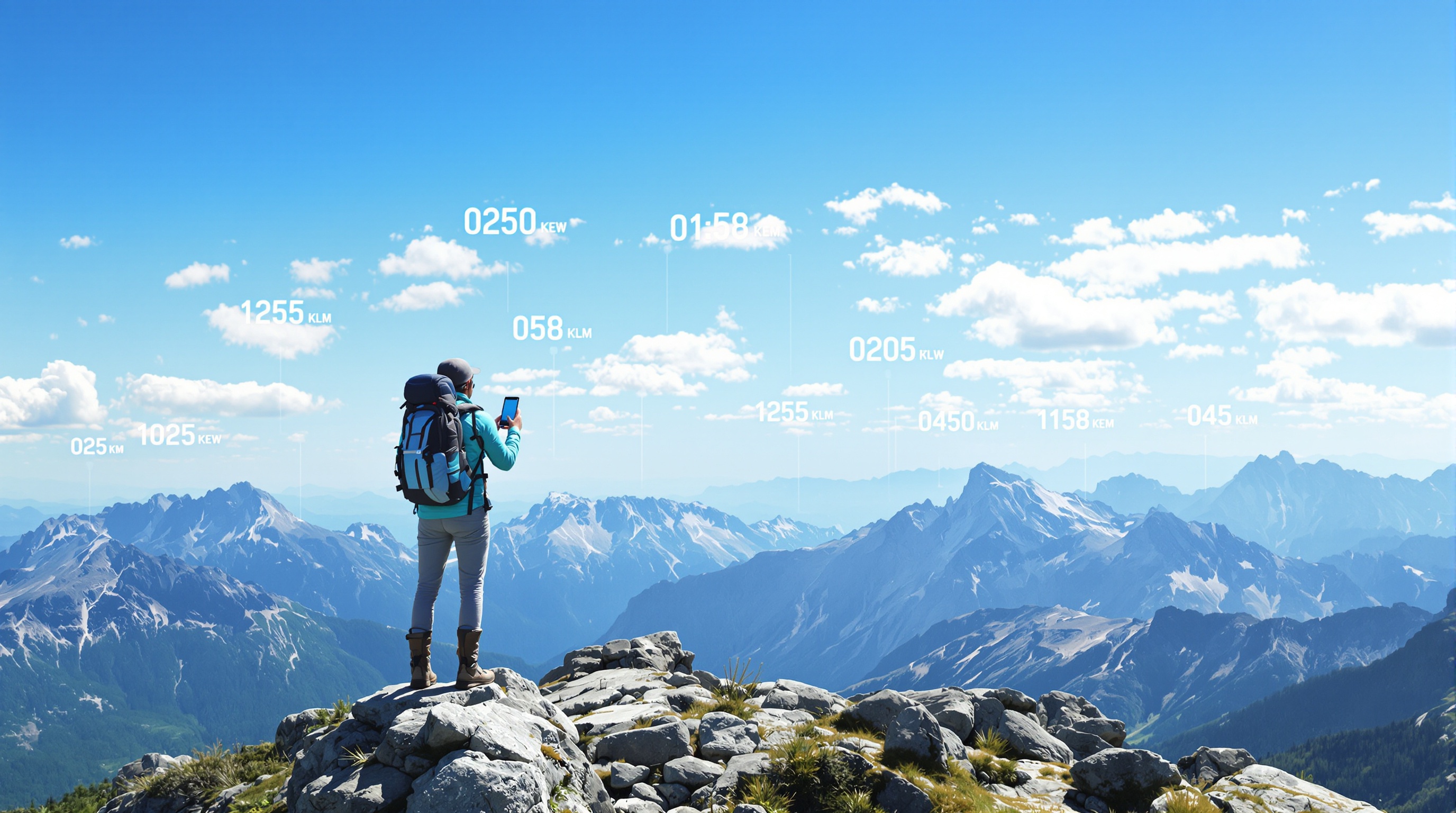
Vue panoramique, jumelles et sommets visibles
La fonction « Sommets visibles » liste les montagnes que le relief laisse voir depuis votre position. En touchant un nom, vous obtenez davantage d’informations et pouvez déplacer le point de vue. Le télescope numérique agit comme des jumelles pour distinguer des pics moins proéminents dans le paysage. Les curseurs permettent notamment de régler la distance de vision. L’application propose aussi d’examiner la position du soleil et de la lune à une date donnée : un outil pratique pour anticiper la lumière d’une photo de montagne.
Mode appareil photo et images annotées
- Superposez l’image de l’appareil photo au relief calculé pour identifier les crêtes.
- Utilisez le zoom pour distinguer un sommet discret derrière une autre ligne de crête.
- Enregistrez une photo annotée et vérifiez ensuite le nom des pics photographiés.
En mode appareil photo, PeakFinder superpose l’image filmée au dessin panoramique. Alignez les deux contours sur un repère facile à reconnaître, puis lisez les noms des montagnes affichés. Vous pouvez prendre une photo, modifier son cadrage et exporter l’image avec ses étiquettes. L’éditeur indique également que des images déjà prises peuvent être importées pour retrouver le nom d’un sommet après la sortie.
Cette fonction de réalité augmentée dépend du matériel : le mode appareil photo nécessite un capteur gyroscopique et un capteur de boussole. Si l’icône n’apparaît pas, vérifiez la compatibilité de votre smartphone avant de chercher un réglage caché. La boussole peut aussi être perturbée par un objet aimanté ou métallique ; une correction manuelle reste parfois nécessaire pour que l’image corresponde au relief réel.
PeakFinder fonctionne-t-il vraiment hors ligne ?
Oui, le dessin des panoramas et le répertoire des sommets sont conçus pour fonctionner sans connexion Internet. Le modèle de terrain est intégré à l’application. Pour les autres régions montagneuses que vous prévoyez de visiter, ouvrez le menu « Mode hors ligne » et installez les régions utiles avant le départ. Vérifiez ensuite le résultat en mode avion. La carte utilisée pour choisir certains points de vue peut, elle, demander une connexion : il faut distinguer cette carte du panorama disponible hors ligne.
Avant de partir sur des sentiers où le réseau est incertain, une préparation simple évite la mauvaise surprise :
- Installez l’application officielle et les données de la région prévue, puis ouvrez une première fois le panorama.
- Autorisez la localisation et contrôlez que le GPS situe correctement votre point de départ.
- Testez la boussole, le mode appareil photo et l’affichage des sommets visibles en mode avion.
- Chargez le téléphone et gardez une carte ou un outil d’orientation adapté à votre itinéraire.
PeakFinder aide à lire l’horizon ; il ne remplace pas une carte de randonnée ni une préparation d’itinéraire. Notre guide pour préparer une sortie en montagne détaille les contrôles à faire avant le départ. Pour ce second besoin, notre guide de l’application IGN Rando traite de la cartographie. Pensez aussi à protéger le téléphone et sa batterie si toute votre documentation est dessus.
Quelles alternatives gratuites à PeakFinder ?
Si votre objectif est seulement de découvrir le nom d’un sommet depuis un ordinateur, commencez par PeakFinder Web. Vous pouvez choisir un point de vue et explorer le panorama en ligne. Pour une appli Android à installer sans achat initial, PeakLens figure parmi les possibilités : sa fiche Google Play présente l’identification des sommets et des fonctions utilisables après téléchargement des cartes. Vérifiez sa disponibilité, ses conditions et les fonctions offertes sur votre appareil avant de partir. Une application gratuite peut répondre à un usage ponctuel sans offrir exactement la même expérience que PeakFinder.
Si vous hésitez entre plusieurs outils, notre comparatif des applications de reconnaissance des sommets permet d’examiner leurs usages. Posez-vous trois questions : avez-vous besoin d’une reconnaissance sur place sans réseau, d’étiquettes sur vos photos ou seulement d’un panorama à consulter chez vous ? Le prix seul ne dit rien de la précision de la boussole sur votre téléphone.
Notre avis : pour qui l’achat de PeakFinder est-il utile ?
Pour un randonneur curieux, un photographe de paysage ou un alpiniste qui aime identifier les sommets visibles, l’achat unique peut se justifier par la couverture mondiale, les vues hors ligne et l’export de photos annotées. Ces fonctionnalités prennent du sens lorsque vous les utilisez souvent, sur plusieurs massifs.
- Usage fréquent en randonnée : privilégiez la fiabilité du mode hors ligne et testez la boussole de votre appareil.
- Simple curiosité : explorez d’abord la version Web et comparez les alternatives sans achat initial.
- Orientation sur les sentiers : gardez une carte et apprenez à lire le balisage ; notre guide de randonnée autour d’un lac rappelle ces repères.
L’interface va du simple nom de pic aux fonctions plus avancées, sans imposer de connexion sur le terrain pour afficher le relief. En revanche, si vous ouvrez ce type d’outil une fois par an, la version Web ou une alternative gratuite peut suffire.
Retenez surtout la distinction qui évite les téléchargements trompeurs : PeakFinder mobile n’est pas gratuit ; PeakFinder Web se consulte dans un navigateur. Avant une sortie, vérifiez les données hors ligne, le GPS et les capteurs de votre appareil. C’est ainsi que le dessin panoramique devient une aide fiable pour nommer le paysage, sans lui confier la navigation à votre place.